cschelper

🌐 00.0 Mbps
Ping: -- ms
Status: Connecting...
Quality: Poor

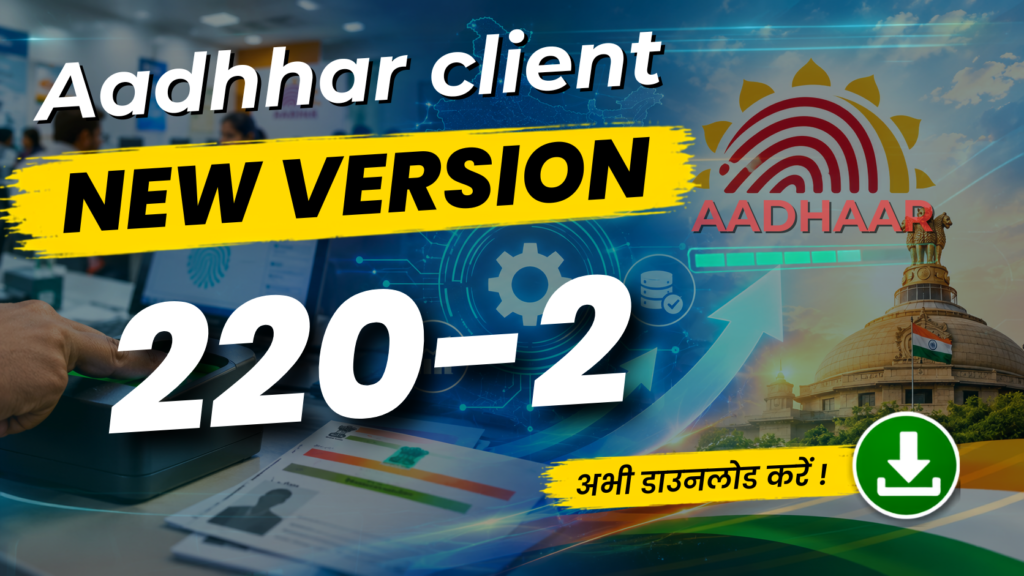
ECMP-UC New Version 220-2 Download and Manually Update Install

ECMP-UC New Version 220-2

ECMP-UC New Version 219-2 Download and Manually Update Install

नमस्कार साथियों,,,

तो आधार का नया ECMP-UC New Version 220-2 वर्जन आ चुका है, जिसमें बहुत सारे परिवर्तन किए गए हैं, जिसका रिव्यू आपको मैं अगले blog post में दिखाऊंगा। आज मैं आपको दिखाने वाला हूं कि हम किस प्रकार से इसको Manually Update कर सकते हैं, अपने risk पर।

⚠️ Important: – अधिकतर लोगों का यह सवाल होता है कि यदि हम ECMP-UC New Version 220-2 को manually update करते हैं तो क्या हमें proxy फाइल की भी आवश्यकता पड़ेगी। तो मैं आपको स्पष्ट कर दूँ, यदि आप दिए गए फाइल के द्वारा अपने manually update करते हैं तो आपको proxy फाइल की आवश्यकता बिल्कुल भी नहीं है।

ECMP-UC New Version 219-2 What's new

Aadhaar सेंटर पर आप बैठे हैं। सामने एक कस्टमर है, आधार अपडेट का काम चल रहा है… लेकिन अचानक सिस्टम में दिक्कत आती है, डेटा रिजेक्ट हो जाता है या ट्रांजैक्शन पूरा होने में उम्मीद से ज्यादा समय लग जाता है।

अब सवाल है…

क्या UIDAI ने इन समस्याओं को दूर करने के लिए कोई नया अपडेट जारी किया है?
ECMP/UC v3.3.4.2/220-2 बिल्ड को Alpha Stations पर रिलीज़ किया है।

ECMP-UC New Version 219-2 What's new

Aadhaar का काम सिर्फ एक कार्ड बनाकर देने तक सीमित नहीं है। हर दिन एनरोलमेंट होते हैं… नाम, पता, जन्मतिथि जैसी जानकारी अपडेट होती है… बायोमेट्रिक अपडेट होते हैं… और इन सभी प्रक्रियाओं के पीछे एक पूरा टेक्निकल सिस्टम काम करता है।

अब जरा सोचिए…अगर यही system धीमा हो जाए…अगर किसी process में तकनीकी दिक्कत आ जाए…या सही तरीके से किया गया डेटा rejected हो जाए…तो इसका असर सिर्फ computer स्क्रीन पर नहीं पड़ता।इसका सीधा असर ऑपरेटर के काम और आधार से जुड़ी पूरी प्रक्रिया पर पड़ सकता है।

ECMP-UC New Version 220-2 Download and Manually Update Install

और शायद इसी वजह से UIDAI लगातार अपने सिस्टम को बेहतर बनाने पर काम करता रहता है।

कुल मिलाकर, UIDAI के नए ECMP/UC v3.3.4.2/220-2 बिल्ड का मकसद सिस्टम को सिर्फ तेज बनाना नहीं है, बल्कि Bugs को ठीक करना, Data Rejection को कम करना, सिस्टम की Stability बढ़ाना और Transaction को ज्यादा सफल बनाना है।

ECMP-UC New Version 220-2 What's new

एक बात मैं आपको स्पष्ट करना चाहूँगा कि ECMP-UC Version 220-2 में फिलहाल कोई बहुत बड़ा या खास बदलाव देखने को नहीं मिला है। हालांकि, पिछले 219-2 Version में जो Bugs, Errors और कुछ Technical Problems देखने को मिल रही थीं, उनमें से कई समस्याओं को ECMP-UC Version 220-2 में Fix किया गया है।

Manually Update of ECMP-UC New Version 220-2

यदि आपका ECMP-UC New Version 220-2 ऑटोमैटिक अपडेट नहीं होता है, तो आप इसे Manually Update भी कर सकते हैं। प्रक्रिया इस प्रकार है—  

1. 👩‍💻 अपने सिस्टम की Services में जाएँ और Aadhaar से संबंधित सभी Services को Stop 🛑 करें।
2. 👉 https://cschelper.in/ से ECMP-UC New Version 220-2 की आवश्यक फाइलें डाउनलोड करें।

चेतावनी आधार सॉफ्टवेयर किसी भी अनाधिकृत लिंग से डाउनलोड ना करें यह आपके लिए मुश्किल पैदा कर सकता है हम आपको UIDAI के में वेबसाइट से सॉफ्टवेयर डाउनलोड करने की गुजारिश करते है

Manually Update of ECMP-UC New Version 220-2

3. 👉 डाउनलोड की गई फाइल को Extract करें। Extract करने के बाद आपको 2 फाइलें मिलेंगी।
4. 👉 Extract की गई दोनों फाइलों को Copy करें।
5. 👉 C:\UID Authority of India\Aadhaar Enrolment Client\seed फ़ोल्डर में जाएँ, वहाँ दोनों फाइलों को Paste 🗐 करें और पुरानी फाइलों को Delete 🗑 / Replace कर दें।
6. 👉 अब ECMP-UC New Version 220-2 ZIP फाइल को दोबारा Extract 📦 करें।
7. 👉 Extract किए गए सभी फाइलों को एक साथ **Copy 📑 करें।

Manually Update of ECMP-UC New Version 220-2

8. 👉 C:\UID Authority of India\Aadhaar Enrolment Client फ़ोल्डर में जाकर सभी फाइलों को Paste 🗐 करें और Replace All 📝 पर क्लिक करें।
9. 👉 अब फिर से Services में जाएँ और Aadhaar की जिन Services को आपने Stop 🛑 किया था, उन सभी को Restart ▶️ करें।
10. 👉 इसके बाद अपने System 💻 को एक बार Restart ▶️ करें।
11. 👉 अब ECMP-UC New Version 220-2 को ओपन करें और सुनिश्चित करें कि सॉफ्टवेयर सही तरीके से कार्य कर रहा है।

Conclusion

ECMP-UC New Version 220-2 को Install करने के बाद एक बार सभी Aadhaar Services को जरूर Check कर लें कि सभी Services सही तरीके से Start और Run हो रही हैं या नहीं। अगर Update के बाद Aadhaar Software Login नहीं हो रहा है, कोई Service Start नहीं हो रही है या Software में कोई Error दिखाई दे रहा है, तो तुरंत परेशान होने की जरूरत नहीं है।

Q1. Aadhaar Client Auto-Update कैसे करें?

Aadhaar Client Auto-Update के लिए Aadhaar Enrolment Client Service और Windows Update की settings को check करें। इसके बाद system को shutdown करके दोबारा start करें।

Q2. Aadhaar Client Auto-Update क्यों नहीं होता?

Aadhaar Client Auto-Update न होने का कारण Windows services, update settings या software configuration से जुड़ी समस्या हो सकती है।

Q3. Aadhaar Enrolment Client Service कैसे Restart करें?

Windows में Services खोलें, Aadhaar Enrolment Client Service खोजें और Right Click करके Restart करें। इसके बाद Aadhaar Client को दोबारा check करें।

Q4. Aadhaar Client Update के लिए Windows Update जरूरी है?

Windows Update Service की settings सही रखना उपयोगी है। Services में Windows Update की Startup Type को check करके उपलब्ध विकल्प के अनुसार सेट किया जा सकता है।

Q5. Aadhaar Client Auto-Update Fix करने का आसान तरीका क्या है?

सबसे पहले Client Version check करें, Aadhaar Enrolment Client Service और Windows Update settings check करें और फिर system को properly shutdown करके दोबारा start करें।

Scroll to Top