Aadhaar UCL 223-1 BIG UPDATE Random Finger Login 2026
नमस्कार दोस्तों!
अगर आप भी Aadhaar UCL ऑपरेटर हैं, तो आज का यह blog आपके लिए बेहद महत्वपूर्ण होने वाला है। क्योंकि Aadhaar UCL के नए वर्जन 223-1 में एक ऐसा बदलाव सामने आया है, जिसके बारे में हर Aadhaar UCL ऑपरेटर को जानना जरूरी है।
अन्य उपयोगी पोस्ट पढ़ें:
अब Aadhaar UCL में loggin करते समय सिर्फ अपनी मर्जी से कोई भी उंगली लगाकर loggin करना संभव नहीं है । आपको स्क्रीन पर दिखाए गए, उसी उंगली से fingerprint authentication करना होगा।
Aadhaar UCL New Update 2026 | अब Login में बदलेंगी Fingerprints! 🔥
और ऐसा बिल्कुल भी नहीं है आप केवल एक ही finger को लगाओगे जब भी आप Aadhaar UCL loggin करोगे random finger बदल जाएगा यानी कि अब कभी left thumb, कभी right index finger और कभी left ring finger!
Aadhaar UCL New System | Random Finger Authentication
लेकिन आखिर यह नया system कैसे काम करता है? Aadhaar UCL में यह बदलाव क्यों किया गया है? और अगर software अपडेट करने के बाद auto-hide जैसी समस्या आ रही है, तो उसका क्या समाधान है? इन सभी सवालों के जवाब आपको इसी blog में मिलने वाले हैं।
Aadhaar UCL Login | Random Finger Authentication
दोस्तों, इस अपडेट में सबसे महत्वपूर्ण बात है Random Finger Authentication।
इसका मतलब है कि Aadhaar UCL loggin करते समय सिस्टम आपसे अलग-अलग उंगलियों का फिंगरप्रिंट माँगा जायेगा यानी जरूरी नहीं कि हर बार एक ही उंगली से लॉगिन हो जाए। सिस्टम जिस उंगली को चुनता है, आपको उसी उंगली से Authentication करना होगा।
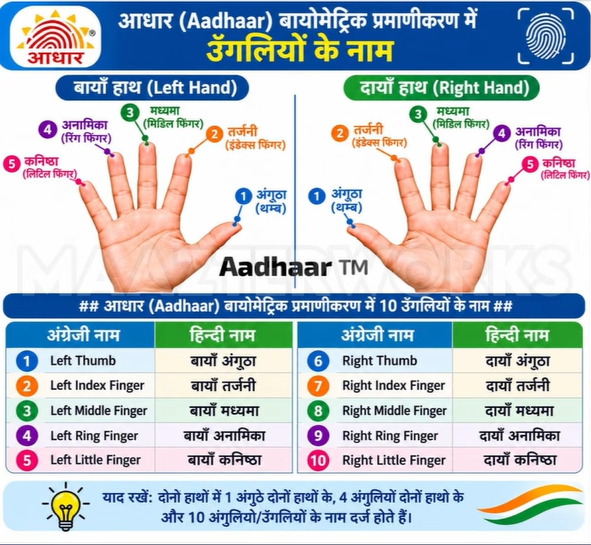
Aadhaar UCL 10 Fingers के नाम!
अब सवाल यह है कि जब Aadhaar UCL सिस्टम अलग-अलग उंगलियों के नाम दिखाएगा, तो हमें कैसे पता चलेगा कि कौन-सी उंगली कौन-सी है?
आइए, इसे भी आसान भाषा में समझ लेते हैं।
10 उंगलियों के नाम समझिए
नंबर एक — Left Thumb, यानी बाएँ हाथ का अंगूठा।
नंबर दो — Left Index Finger, यानी बाएँ हाथ की तर्जनी उंगली।
नंबर तीन — Left Middle Finger, यानी बाएँ हाथ की मध्यमा उंगली।
नंबर चार — Left Ring Finger, यानी बाएँ हाथ की अनामिका उंगली।
नंबर पाँच — Left Little Finger, यानी बाएँ हाथ की सबसे छोटी उंगली।
अन्य उपयोगी पोस्ट पढ़ें:
आधार नियम 2025 – नए अपडेट और नियम
आधार UCL v197.5 – मैन्युअल अपडेट गाइड
आयुष्मान कार्ड – कितना पैसा मिलता है
हाई सिक्योरिटी नंबर प्लेट – ऑनलाइन कैसे आवेदन करें 2025
PM Awas Plus App 2025
Agniveer Vayu Sena Bharti 2024
Ayushman Bharat Yojana Guide
PM Vishwakarma Yojana
New Aadhaar App 2025 – अब Send Aadhaar like UPI
अब दाएँ हाथ की पाँच उंगलियों के नाम भी समझ लीजिए।
Right Thumb यानी दाएँ हाथ का अंगूठा।
Right Index Finger यानी दाएँ हाथ की तर्जनी उंगली।
Right Middle Finger यानी दाएँ हाथ की मध्यमा उंगली।
Right Ring Finger यानी दाएँ हाथ की अनामिका उंगली।
Right Little Finger यानी दाएँ हाथ की सबसे छोटी उंगली।
Aadhaar UCL Software Update | Auto-Hide Problem और Random Finger Authentication की जानकारी!
दोस्तों, मेरी आपको सलाह है कि इस चार्ट का screenshot ले लें और अपने सेंटर पर ऐसी जगह लगा दें, जहाँ से आपको आसानी से दिखाई दे। इससे जब भी Aadhaar UCL login के दौरान किसी उंगली का नाम दिखाई देगा, तो आपको तुरंत समझ आ जाएगा कि कौन-सी उंगली का इस्तेमाल करना है।
ध्यान रखें कि आधार से संबंधित जानकारी केवल अधिकृत और सुरक्षित माध्यम से ही प्राप्त करें। किसी अनजान व्यक्ति या वेबसाइट को अपनी निजी जानकारी न दें।
मान लीजिए, आपने Aadhaar UCL सॉफ्टवेयर खोला और लॉगिन प्रोसेस शुरू किया।
इसके बाद आपके सामने लॉगिन पेज खुलता है।अब स्क्रीन पर एक विकल्प दिखाई दे सकता है — Required Sub Modality।
इसके सामने अगर Left Ring Finger लिखा हुआ है, तो इसका मतलब है कि आपको बाएँ हाथ की अनामिका उंगली से fingerprint authentication करना होगा। ध्यान रखिए Aadhaar UCL login में अगर आपने किसी दूसरी उंगली का fingerprint दे दिया, तो authentication असफल हो जायेगा इसलिए fingerprint देने से पहले स्क्रीन पर उंगली का नाम ध्यान से पढ़ें। जल्दबाजी न करें और सिस्टम के निर्देशों का पालन करें।
Aadhaar UCL biometric authentication का उद्देश्य यह सुनिश्चित करना है कि लॉगिन करने वाला व्यक्ति निर्धारित प्रक्रिया के अनुसार अपनी पहचान सत्यापित करे। अलग-अलग उंगलियों से authentication माँगने वाला सिस्टम सुरक्षा प्रक्रिया को मजबूत करता है। इससे cloned fingerprints or cloned iris से लॉगिन करना संभव नहीं हो पाएगा और सुरक्षा को ज्यादा मजबूत होगा जिससे अनधिकृत लॉगिन पर रोक लगेगा
अब दोस्तों, एक और जरूरी बात। कुछ ऑपरेटरों को सॉफ्टवेयर अपडेट के बाद ऑटो-हाइड या स्क्रीन से जुड़ी समस्या का सामना करना पड़ सकता है।अगर आपके सिस्टम में भी ऐसी कोई समस्या आ रही है, तो सबसे पहले समस्या को ध्यान से समझें।
Aadhaar UCL सॉफ्टवेयर और ब्राउज़र की स्थिति जाँचें। यह भी देखें कि समस्या किसी सेटिंग, डिस्प्ले या login प्रक्रिया से जुड़ी तो नहीं है। बिना पुष्टि के किसी अनजान files या अनधिकृत software को install न करें। और आधिकारिक वेबसाइट से जा करके या अपने EDM से प्राप्त userCredential फाइल को रिप्लेस करें इससे आपका हिडन का प्रॉब्लम सॉल्व हो सकता है
Conclusion
तो दोस्तों, Aadhaar UCL 223-1 किसी भी सुरक्षा फीचर के वास्तविक उद्देश्य और उसके लागू होने की शर्तों के बारे में अंतिम जानकारी के लिए आधिकारिक निर्देशों को ही प्राथमिकता दें। Aadhaar UCL ऑपरेटरों को हमेशा अपने वास्तविक biometric डिवाइस का इस्तेमाल करना चाहिए और निर्धारित प्रक्रिया के अनुसार ही login करना चाहिए।
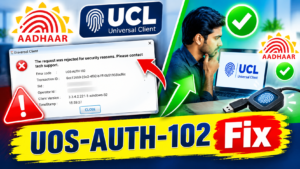
1. UOS-AUTH-102 Error क्या है?
UOS-AUTH-102 एक UCL Security Authentication Error है। इसमें “The request was rejected for security reasons” संदेश दिखाई देता है।
2. UCL Error 102 क्यों आता है?
यह समस्या Operator Authentication, Biometric Lock, Operator Sync, Network, Firewall या System Date & Time जैसी वजहों से हो सकती है।
3. UOS-AUTH-102 Error कैसे ठीक करें?
सबसे पहले Operator Authentication दोबारा करें। इसके बाद Biometric Lock, Operator Status, UCL Sync, Network और Date & Time की जांच करें।
4. क्या Network बदलने से UCL Error 102 ठीक हो सकता है?
हाँ, कुछ मामलों में Network या Firewall के कारण Security Request Reject हो सकती है। इसलिए दूसरे सुरक्षित Network या Mobile Hotspot से एक बार Test किया जा सकता है।
5. UOS-AUTH-102 फिर भी ठीक न हो तो क्या करें?
यदि सभी जरूरी जांच के बाद भी Error 102 आता है, तो बार-बार प्रयास करने के बजाय अधिकृत UIDAI/Tech Support से संपर्क करें और Error Code तथा Transaction ID साझा करें।